
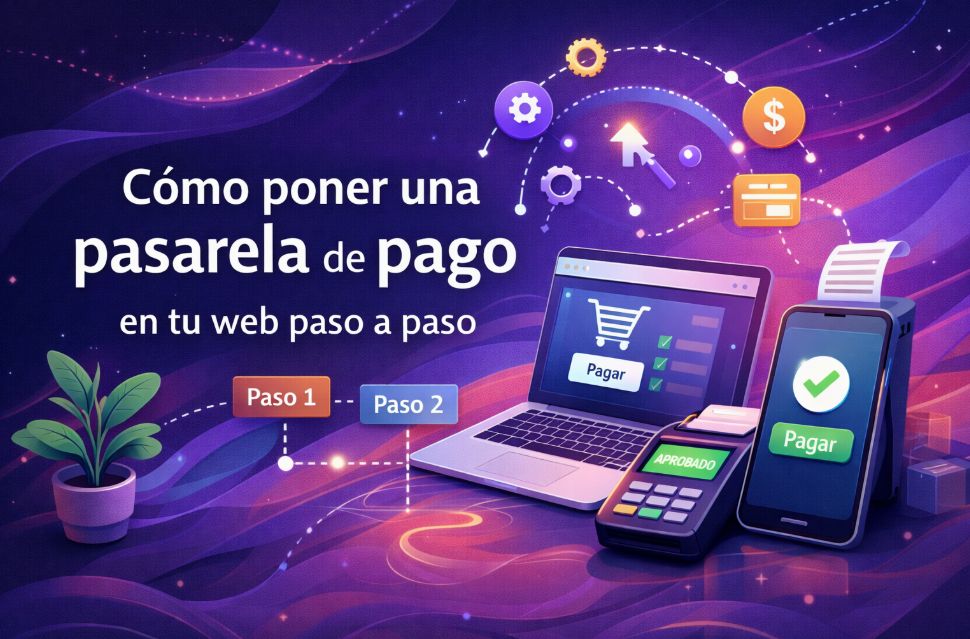
Vols saber com posar una passarel·la de pagament al teu web? Perfecte, perquè veuràs que és molt més simple del que imagines, ja que només has d’escollir la passarel·la, crear un compte i fer unes poques configuracions per començar a cobrar.
En menys de 10 minuts tindràs la teva botiga llesta per cobrar. I no, no necessites saber codi ni contractar un expert, tan sols seguir aquestes instruccions.
Resum del pas a posar una passarel·la de pagament al teu web
Abans de veure el detall tècnic, aquest esquema mostrarà els passos per convertir el checkout en una màquina de conversió. Si segueixes aquest ordre, evitaràs els errors de connexió que acostumen a costar milers d’euros en vendes perdudes:
- ➡️ Fase 1 – Selecció: tria la teva passarel·la (Stripe, MONEI o PayPal segons el teu país).
- ➡️ Fase 2 – Connexió: crea el compte i genera les claus API de prova i reals.
- ➡️ Fase 3 – Integració: instal·la el connector oficial a WooCommerce.
- ➡️ Fase 4 – Localització: activa Bizum, Apple Pay, Google Pay i altres mètodes locals.
- ➡️ Fase 5 – Simulació: fes proves completes sense usar diners reals.
- ➡️ Fase 6 – Llançament: activa els pagaments reals i optimitza el checkout.
Requisits previs: què ha de tenir a punt la teva botiga WordPress + WooCommerce abans d'instal·lar cap passarel·la
Això és el que has de tenir a mà abans de començar la configuració principal:
- Certificat SSL (HTTPS): la teva web ha de carregar amb el cadenat (https://). És obligatori per acceptar pagaments segurs, ja que si no el tens, activa'l gratis des del tauler del teu hosting.
- WooCommerce actualitzat: assegura’t que WordPress i WooCommerce estiguin a la seva versió més recent.
- Pàgines bàsiques de la botiga: has de tenir creades les pàgines de: carret, finalitzar compra i el meu compte.
- Compte a la passarel·la: registra’t abans a la passarel·la que vagis a fer servir (Stripe, Autoritat del comerciant electrònic, MONEI, RiskPayGo o PayPal).
Amb aquests 4 punts coberts, ja pots continuar sense problemes.
Pas a pas per integrar una passarel·la de pagament al teu lloc web

Has de saber que el procés per integrar la passarel·la de pagament a la teva botiga en línia sol variar en funció de l’operador. No obstant això, generalment, solen seguir aquest procés:
Pas 1: tria la passarel·la de pagament
El primer és decidir quina passarel·la faràs servir. Si vens sobretot a Espanya, Stripe o MONEI són les més recomanades perquè són fàcils d’utilitzar i permeten afegir Bizum, Apple Pay i Google Pay sense complicacions.
Tria segons el teu país i, si vens subscripcions o productes d’alt risc, la millor alternativa és RiskPaygo, ja que és una passarel·la de pagaments per a empreses high risk. No t'agobiïs, ja que pots començar amb una sola i afegir-ne més després.
Pas 2: crea el teu compte a la passarel·la i genera les claus API de prova i producció
Ara, entra a la web de la passarel·la que vas triar i registra’t amb el teu email i dades bàsiques del negoci.
Un cop dins, ves a la secció de desenvolupadors o API i copia dos tipus de claus: les de prova (per fer proves sense cobrar de debò) i les de producció (per quan tot estigui a punt). Desa-les en un lloc segur, ja que les necessitaràs en el següent pas.
Pas 3: instal·la i activa el plugin oficial de la teva passarel·la a WooCommerce
Des del teu tauler de WordPress, ves a Plugins > Añadir nuevo i busca el connector oficial. Després, fes clic a Instal·lar i després a Activar. És molt senzill i només et porta un minut.
Pas 4: configura la passarel·la pas a pas a WooCommerce
Ves a WooCommerce > Ajustes > Pagos. Ahí verás la opción de tu pasarela y haz clic en ella.
Després, enganxa les claus API que vas copiar abans, activa el mètode de pagament i desa els canvis. En mode prova, tot es veu igual, però no es cobra diners reals; després configura el títol que apareixerà al checkout, per exemple, “Pagar amb targeta”.
Pas 5: activa Bizum, Apple Pay, Google Pay i els mètodes locals
Dins de la configuració de la passarel·la, busca les opcions de mètodes addicionals perquè el teu client pagui amb més comoditat.
Pas 6: Prova el teu checkout complet en mode sandbox abans d’activar pagaments reals
Posa la passarel·la en mode de prova (sandbox), afegeix un producte al carret i arriba fins al checkout. Intenta pagar amb els números de targeta de prova que et dona la passarel·la.
Comprova que tot funcioni: que no hi hagi errors, que el disseny es vegi bé al mòbil i que el pagament es marqui com a completat. Fes diverses proves fins que et sentis segur.
Pas 7: optimitza el procés de pagament per reduir l'abandonament de carrets
Quan tot funcioni bé, desactiva el mode prova i activa els pagaments reals. Afegeix mètodes com PayPal com a opció extra per donar més confiança.
Revisa el checkout: que sigui curt, que es vegi clar i que funcioni perfecte al mòbil. Molts clients abandonen si el procés és lent o complicat, així que com més senzill, més vendes tindràs.
RiskPayGo com la teva passarel·la de pagaments professional
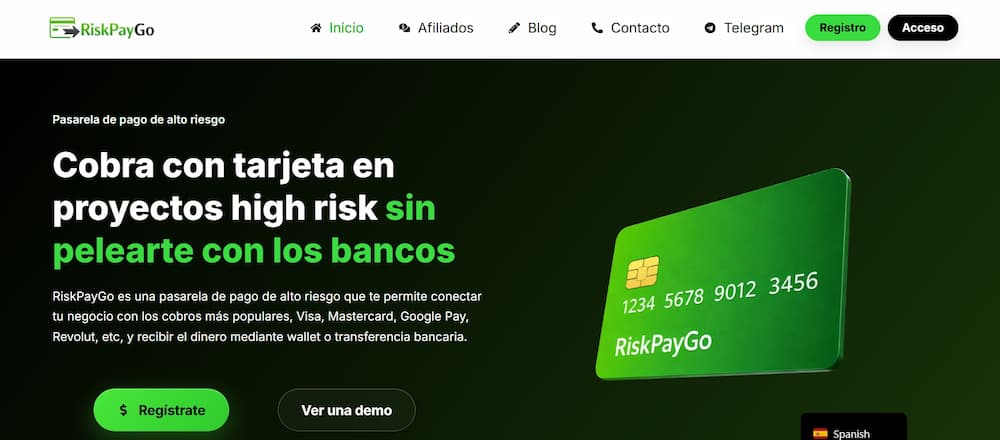
Amb aquesta informació ja sabràs molt bé com integrar la passarel·la al teu negoci. I recorda que si el teu negoci es considera d'alt risc (determinats sectors com adult, CBD, coaching d'alt ticket, etc.), RiskPayGo és una opció especialitzada per a tu.
Preguntes freqüents
És segur gestionar les dades de la targeta dels meus clients directament al meu WordPress?
La resposta curta és que, en utilitzar passarel·les modernes com Stripe o RiskPayGo, les dades sensibles mai toquen el teu servidor; viatgen xifrades directament a la passarel·la. Això et lliura de responsabilitats legals complexes i assegura que la teva botiga compleixi amb els estàndards PCI-DSS de manera automàtica.
Què passa si la meva passarel·la de pagament rebutja moltes transaccions legítimes?
Sovint és un error de configuració en els filtres de frau o la falta de 3D Secure (SCA). En configurar els mètodes locals al Pas 5, és vital ajustar els nivells de sensibilitat de la passarel·la.
Puc canviar de passarel·la de pagament un cop que la meva botiga ja està funcionant?
Totalment. De fet, és una pràctica recomanada per optimitzar comissions a mesura que creixes. Només assegura’t de fer el Pas 6 (Mode Sandbox) amb la nova passarel·la abans de desactivar l’anterior. Així garanteixes que la transició sigui invisible per als teus clients.