

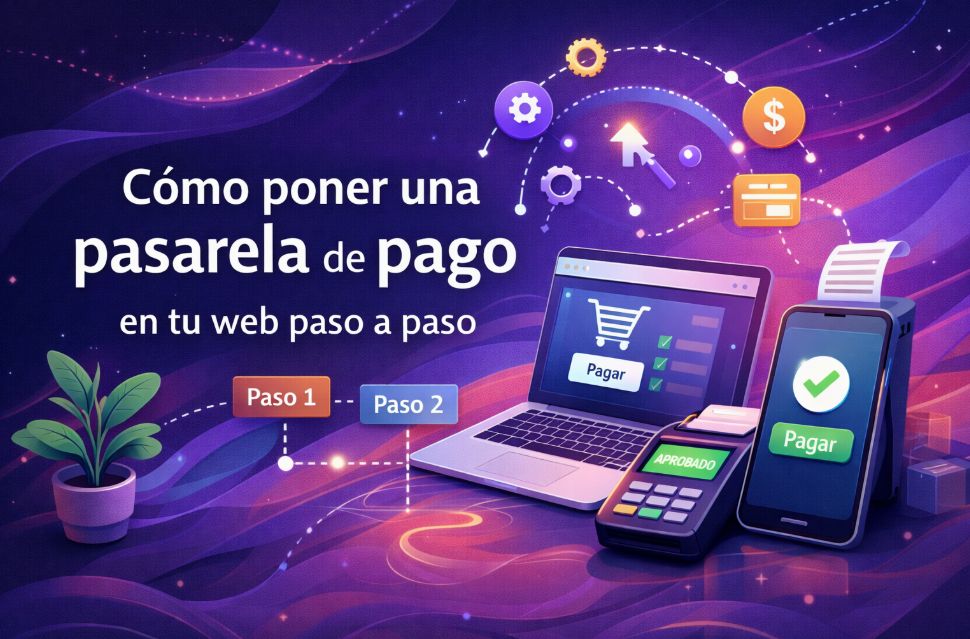
Möchtest du wissen, wie du eine Zahlungsplattform auf deiner Website einrichtest? Perfekt, denn du wirst sehen, dass Es ist viel einfacher, als du dir vorstellst, da du nur das Zahlungsportal auswählen, ein Konto erstellen und ein paar Einstellungen vornehmen musst, um mit dem Bezahlen zu beginnen.
In weniger als 10 Minuten hast du deinen Shop bereit, um Zahlungen zu empfangen. Und nein, du musst weder Programmieren können noch einen Experten beauftragen, du musst nur diesen Anweisungen folgen.
Zusammenfassung der Schritte zur Einrichtung eines Zahlungs-Gateways auf deiner Website
Bevor wir uns die technischen Details ansehen, zeigt dieses Schema die Schritte, um den Checkout in eine Conversion-Maschine zu verwandeln. Wenn du diese Reihenfolge befolgst, vermeidest du die Verbindungsfehler, die in der Regel Tausende von Euro an verlorenen Verkäufen kosten:
- ➡️ Phase 1 – Auswahl: Wähle dein Zahlungsportal (Stripe, MONEI oder PayPal je nach deinem Land).
- ➡️ Phase 2 – Verbindung: Erstellen Sie das Konto und generieren Sie die Test- und Live-API-Schlüssel.
- ➡️ Phase 3 – Integration: Installiere das offizielle Plugin in WooCommerce.
- ➡️ Phase 4 – Lokalisierung: aktiviere Bizum, Apple Pay, Google Pay und andere lokale Zahlungsmethoden.
- ➡️ Phase 5 – Simulation: mache vollständige Tests, ohne echtes Geld zu verwenden.
- ➡️ Phase 6 – Veröffentlichung: aktiviere reale Zahlungen und optimiere den Checkout.
Voraussetzungen: Was dein WordPress + WooCommerce-Shop vor der Installation eines beliebigen Zahlungsgateways vorbereitet haben muss
Das ist, was du zur Hand haben solltest, bevor du mit der Hauptkonfiguration beginnst:
- SSL-Zertifikat (HTTPS): Deine Website muss mit Vorhängeschloss (https://) geladen werden. Das ist zwingend erforderlich, um sichere Zahlungen zu akzeptieren, da du es, falls du es noch nicht hast, kostenlos über dein Hosting-Panel aktivieren kannst.
- WooCommerce aktualisiert: Stelle sicher, dass WordPress und WooCommerce auf der neuesten Version sind.
- Grundlegende Seiten des Shops: Du musst die Seiten für: Warenkorb, Kauf abschließen und Mein Konto erstellt haben.
- Konto im Zahlungsgateway: Registriere dich vorher auf der Zahlungsplattform, die du verwenden wirst (Stripe, eMerchant Authority, MONEI, RiskPayGo oder PayPal).
Mit diesen 4 Punkten abgedeckt, kannst du nun problemlos fortfahren.
Schritt für Schritt zur Integration eines Zahlungsgateways in deine Website

Du solltest wissen, dass der Prozess zur Integration des Zahlungsgateways in deinen Online-Shop je nach Anbieter variieren kann. In der Regel verläuft er jedoch wie folgt:
Schritt 1: Wählen Sie das Zahlungsportal
Zuerst musst du entscheiden, welchen Zahlungsanbieter du verwenden wirst. Wenn du vor allem in Spanien verkaufst, sind Stripe oder MONEI am meisten zu empfehlen, weil sie einfach zu bedienen sind und es ermöglichen, Bizum, Apple Pay und Google Pay ohne Komplikationen hinzuzufügen.
Wähle je nach deinem Land und, wenn du Abonnements oder Hochrisikoprodukte verkaufst, Die beste Alternative ist RiskPaygo, da es eine Zahlungsabwicklung für High-Risk-Unternehmen. Mach dir keinen Stress, denn du kannst mit nur einer beginnen und später weitere hinzufügen.
Schritt 2: Erstelle dein Konto im Gateway und generiere die API-Schlüssel für Test und Produktion
Jetzt rufe die Website des von dir gewählten Zahlungs-Gateways auf und Registriere dich mit deiner E-Mail und grundlegende Geschäftsdaten.
Sobald du drin bist, gehe zum Bereich Entwickler oder API und kopiere zwei Arten von Schlüsseln: die Testschlüssel (um Tests durchzuführen, ohne tatsächlich etwas zu berechnen) und die Produktionsschlüssel (für den Fall, dass alles bereit ist). Bewahre sie an einem sicheren Ort auf, da du sie im nächsten Schritt benötigen wirst.
Schritt 3: Installiere und aktiviere das offizielle Plugin deines Gateways in WooCommerce
Gehe von deinem WordPress-Dashboard aus zu Plugins > Añadir nuevo und suche das offizielle Plugin. Klicke dann auf Installieren und anschließend auf Aktivieren. Es ist sehr einfach und dauert nur eine Minute.
Schritt 4: Richte die Zahlungsschnittstelle Schritt für Schritt in WooCommerce ein
Gehe zu WooCommerce > Ajustes > Pagos. Ahí verás la opción de tu pasarela y haz clic en ella.
Dann füge die API-Schlüssel ein, die du zuvor kopiert hast, aktiviere die Zahlungsmethode und speichere die Änderungen. Im Testmodus sieht alles gleich aus, aber es wird kein echtes Geld abgebucht; danach konfiguriere den Titel, der im Checkout angezeigt wird, zum Beispiel „Mit Karte bezahlen“.
Schritt 5: Aktiviere Bizum, Apple Pay, Google Pay und die lokalen Zahlungsmethoden
Innerhalb der Konfiguration des Gateways suche nach den Optionen für zusätzliche Zahlungsmethoden, damit dein Kunde bequemer bezahlen kann.
Schritt 6: Testen Sie Ihren gesamten Checkout im Sandbox-Modus, bevor Sie echte Zahlungen aktivieren
Versetze das Zahlungsgateway in den Testmodus (Sandbox), füge ein Produkt zum Warenkorb hinzu und gehe bis zum Checkout. Versuche, mit den Testkartennummern zu bezahlen, die dir das Zahlungs-Gateway gibt.
Überprüfe, dass alles funktioniert: dass es keine Fehler gibt, das Design auf Mobilgeräten gut aussieht und die Zahlung als abgeschlossen markiert wird. Mache mehrere Tests, bis du dich sicher fühlst.
Schritt 7: Optimiere den Bezahlvorgang, um Warenkorbabbrüche zu reduzieren
Wenn alles gut funktioniert, Deaktiviere den Testmodus und aktiviere die echten Zahlungen. Füge Zahlungsmethoden wie PayPal als zusätzliche Option hinzu, um mehr Vertrauen zu schaffen.
Überprüfe den Checkout: Er sollte kurz sein, übersichtlich aussehen und auf dem Handy einwandfrei funktionieren. Viele Kunden brechen ab, wenn der Prozess langsam oder kompliziert ist, also gilt: Je einfacher er ist, desto mehr Verkäufe wirst du erzielen.
RiskPayGo als dein professionelles Zahlungsgateway
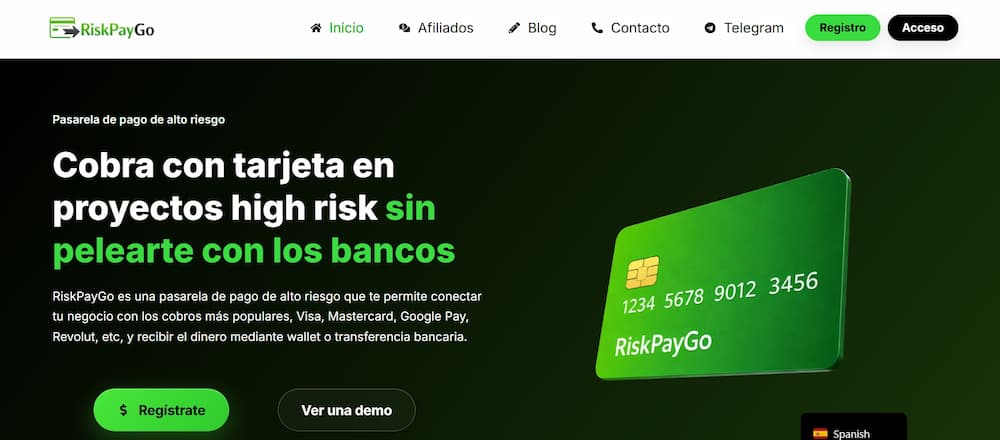
Mit diesen Informationen weißt du nun sehr gut, wie du das Zahlungsportal in dein Unternehmen integrierst. Und denke daran: Wenn dein Unternehmen als risikoreich gilt (bestimmte Branchen wie Adult, CBD, High-Ticket-Coaching usw.), ist RiskPayGo eine spezialisierte Option für dich.
Häufig gestellte Fragen
Ist es sicher, die Kartendaten meiner Kunden direkt in meinem WordPress zu verarbeiten?
Die kurze Antwort lautet, dass bei der Verwendung moderner Zahlungs-Gateways wie Stripe oder RiskPayGo sensible Daten niemals deinen Server berühren; sie werden verschlüsselt direkt an das Gateway übertragen. Dadurch wirst du von komplexen rechtlichen Verantwortlichkeiten entlastet und stellst sicher, dass dein Shop die PCI-DSS-Standards automatisch erfüllt.
Was passiert, wenn mein Zahlungsanbieter viele legitime Transaktionen ablehnt?
Oft handelt es sich um einen Konfigurationsfehler in den Betrugsfiltern oder um das Fehlen von 3D Secure (SCA). Beim Einrichten der lokalen Zahlungsmethoden in Schritt 5 ist es entscheidend, die Empfindlichkeitsstufen des Zahlungs-Gateways anzupassen.
Kann ich die Zahlungsabwicklungsplattform wechseln, sobald mein Shop bereits läuft?
Absolut. Tatsächlich ist es eine bewährte Praxis, um Provisionen zu optimieren, wenn du wächst. Stelle nur sicher, dass du Schritt 6 (Sandbox-Modus) mit dem neuen Zahlungsgateway durchführst, bevor du das vorherige deaktivierst. So stellst du sicher, dass der Übergang für deine Kunden unsichtbar bleibt.