

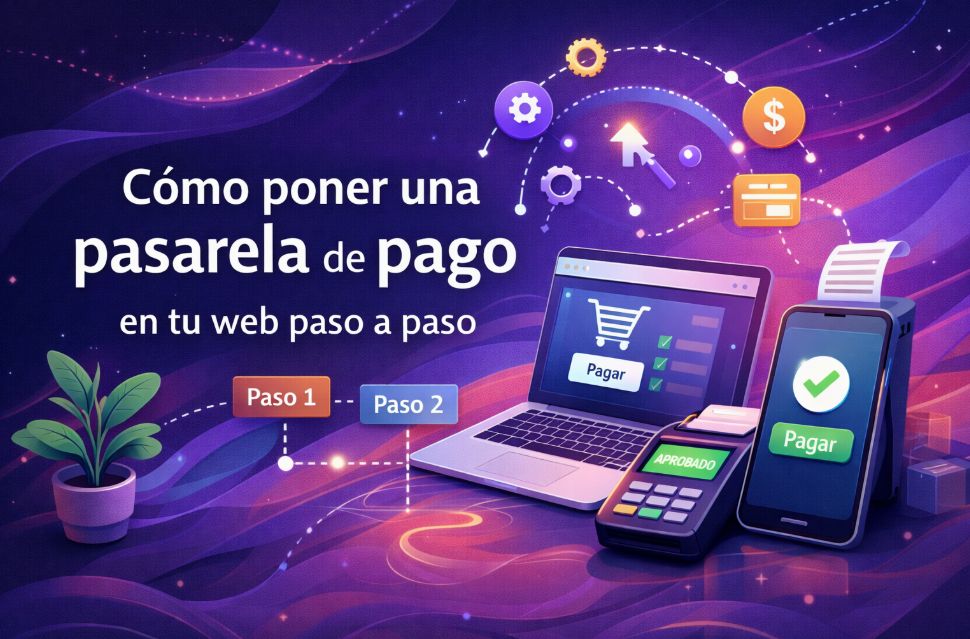
Queres saber como colocar uma gateway de pagamento no teu site? Perfeito, porque vais ver que é muito mais simples do que imaginas, já que só tens de escolher a plataforma de pagamento, criar uma conta e fazer algumas configurações para começar a cobrar.
Em menos de 10 minutos você terá sua loja pronta para cobrar. E não, você não precisa saber de código nem contratar um especialista, basta seguir estas instruções.
Resumo do passo para colocar uma gateway de pagamento no seu site
Antes de ver o detalhe técnico, este esquema mostrará os passos para converter o checkout numa máquina de conversão. Se seguires esta ordem, evitarás os erros de conexão que costumam custar milhares de euros em vendas perdidas:
- ➡️ Fase 1 – Seleção: escolhe o teu gateway de pagamento (Stripe, MONEI ou PayPal conforme o teu país).
- ➡️ Fase 2 – Conexão: cria a conta e gera as chaves API de teste e reais.
- ➡️ Fase 3 – Integração: instala o plugin oficial no WooCommerce.
- ➡️ Fase 4 – Localização: ativa Bizum, Apple Pay, Google Pay e outros métodos locais.
- ➡️ Fase 5 – Simulação: faça testes completos sem usar dinheiro real.
- ➡️ Fase 6 – Lançamento: ativa os pagamentos reais e otimiza o checkout.
Pré-requisitos: o que sua loja WordPress + WooCommerce deve ter pronto antes de instalar qualquer gateway
Isto é o que você deve ter à mão antes de começar a configuração principal:
- Certificado SSL (HTTPS): O teu site deve carregar com cadeado (https://). É obrigatório para aceitar pagamentos seguros, pois, se não o tiveres, ativa-o grátis a partir do painel da tua hospedagem.
- WooCommerce atualizado: certifique-se de que o WordPress e o WooCommerce estejam na versão mais recente.
- Páginas básicas da loja: deves ter criadas as páginas de: carrinho, finalizar compra e minha conta.
- Conta no gateway: regista-te antes na plataforma que vais usar (Stripe, Autoridade de Comércio Eletrônico, MONEI, RiskPayGo ou PayPal).
Com estes 4 pontos cobertos, já pode continuar sem problemas.
Passo a passo para integrar uma plataforma de pagamento no seu site web

Deves saber que o processo para integrar a gateway de pagamento na tua loja online costuma variar dependendo do operador. No entanto, de forma geral, costuma seguir este processo:
Passo 1: escolha a plataforma de pagamento
O primeiro é decidir qual gateway de pagamento vais usar. Se vendes sobretudo em Espanha, Stripe ou MONEI são as mais recomendadas porque são fáceis de usar e permitem adicionar Bizum, Apple Pay e Google Pay sem complicações.
Escolhe de acordo com o teu país e, se vendes subscrições ou produtos de alto risco, a melhor alternativa é RiskPaygo, pois é uma gateway de pagamentos para empresas de alto risco. Não se preocupe, já que você pode começar com apenas uma e adicionar mais depois.
Passo 2: cria a tua conta na gateway e gera as chaves API de teste e produção
Agora, entra no site da pasarela que escolheste e regista-te com o teu email e dados básicos do negócio.
Uma vez dentro, vai à seção de desenvolvedores ou API e copia dois tipos de chaves: as de teste (para fazer testes sem cobrar de verdade) e as de produção (para quando tudo estiver pronto). Guarda-as em um lugar seguro, pois vais precisar delas no próximo passo.
Passo 3: instala e ativa o plugin oficial da tua gateway no WooCommerce
Do teu painel do WordPress, vai para Plugins > Añadir nuevo e procura o plugin oficial. Depois, clica em Instalar e depois em Ativar. É muito simples e só te leva um minuto.
Passo 4: configure a gateway passo a passo no WooCommerce
Vai a WooCommerce > Ajustes > Pagos. Ahí verás la opción de tu pasarela y haz clic en ella.
Depois, cole as chaves API que você copiou antes, ative o método de pagamento e salve as alterações. Em modo de teste, tudo parece igual, mas não é cobrado dinheiro real; depois, configure o título que aparecerá no checkout, por exemplo, “Pagar com cartão”.
Passo 5: ative Bizum, Apple Pay, Google Pay e os métodos locais
Dentro da configuração do gateway, procura as opções de métodos adicionais para que o teu cliente pague com maior comodidade.
Passo 6: Teste seu checkout completo no modo sandbox antes de ativar pagamentos reais
Coloque a gateway no modo de teste (sandbox), adicione um produto ao carrinho e avance até o checkout. Tenta pagar com os números de cartão de teste que a gateway te dá.
Verifique que tudo funcione: que não haja erros, que o design fique bom no mobile e que o pagamento seja marcado como concluído. Faça vários testes até se sentir seguro.
Passo 7: otimize o processo de pagamento para reduzir o abandono de carrinhos
Quando tudo funcionar bem, desativa o modo de teste e ativa os pagamentos reais. Adicione métodos como PayPal como opção extra para transmitir mais confiança.
Revise o checkout: que seja curto, que pareça claro e que funcione perfeitamente no celular. Muitos clientes abandonam se o processo é lento ou complicado, então quanto mais simples, mais vendas você terá.
RiskPayGo como sua gateway de pagamentos profissional
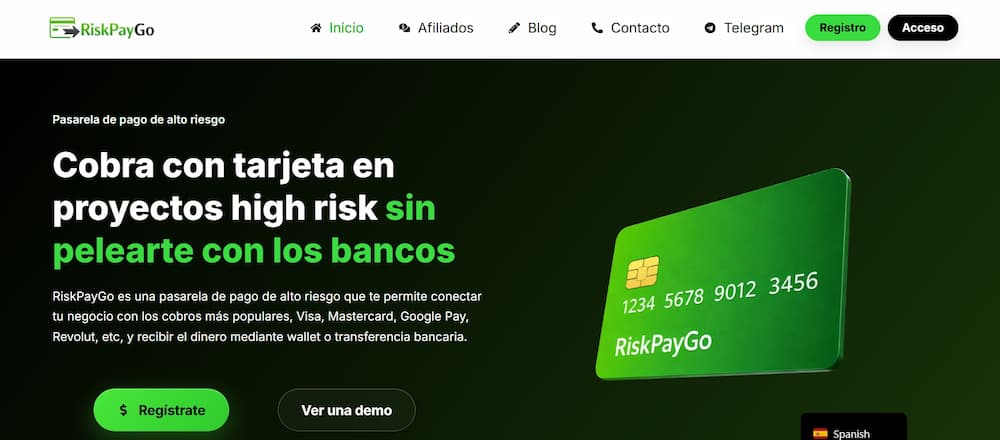
Com esta informação, já saberás muito bem como integrar a gateway no teu negócio. E lembra-te de que, se o teu negócio for considerado de alto risco (certos setores como adult, CBD, coaching de alto ticket, etc.), a RiskPayGo é uma opção especializada para ti.
Perguntas frequentes
É seguro gerenciar os dados do cartão dos meus clientes diretamente no meu WordPress?
A resposta curta é que, ao usar gateways modernos como Stripe ou RiskPayGo, os dados sensíveis nunca tocam o seu servidor; viajam cifrados diretamente para a gateway. Isso liberta você de responsabilidades legais complexas e garante que a sua loja cumpra os padrões PCI-DSS de forma automática.
O que acontece se minha gateway de pagamento rejeitar muitas transações legítimas?
Frequentemente, é um erro de configuração nos filtros de fraude ou a falta de 3D Secure (SCA). Ao configurar os métodos locais no Passo 5, é vital ajustar os níveis de sensibilidade do gateway.
Posso mudar de gateway de pagamento depois que minha loja já está funcionando?
Totalmente. De fato, é uma prática recomendada para otimizar comissões à medida que você cresce. Só certifique-se de realizar o Passo 6 (Modo Sandbox) com a nova gateway antes de desativar a anterior. Assim, você garante que a transição seja invisível para seus clientes.