
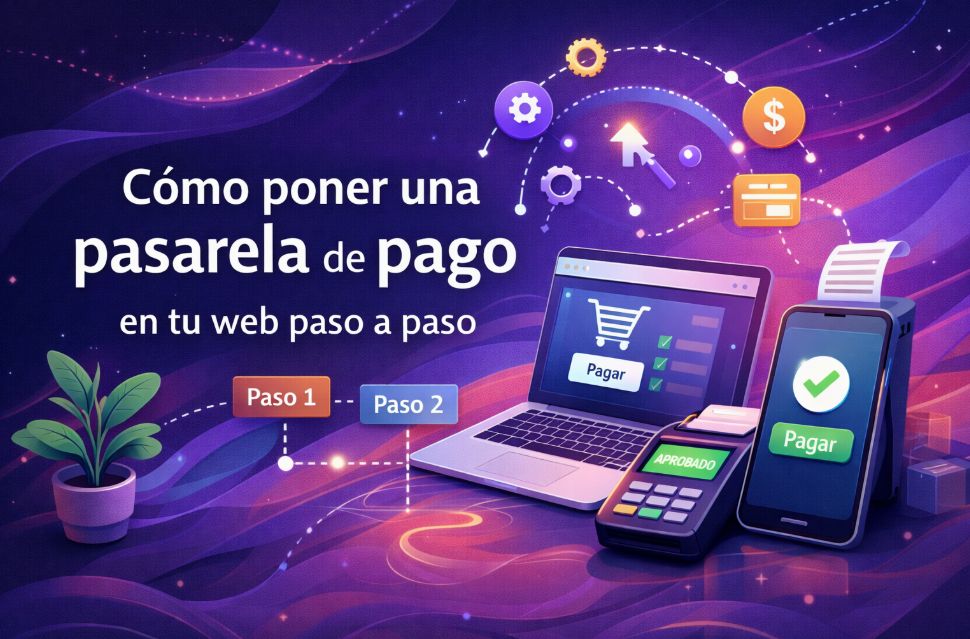
Vuoi sapere come inserire un gateway di pagamento nel tuo sito web? Perfetto, perché vedrai che è molto più semplice di quanto immagini, dato che devi solo scegliere il gateway, creare un account e fare alcune configurazioni per iniziare a farti pagare.
In meno di 10 minuti avrai il tuo negozio pronto per incassare. E no, non devi sapere programmare né assumere un esperto, basta solo seguire queste istruzioni.
Riepilogo dei passaggi per aggiungere un gateway di pagamento al tuo sito web
Prima di vedere il dettaglio tecnico, questo schema mostrerà i passaggi per trasformare il checkout in una macchina di conversione. Se segui questo ordine, eviterai gli errori di connessione che di solito costano migliaia di euro in vendite perse:
- ➡️ Fase 1 – Selezione: scegli il tuo gateway di pagamento (Stripe, MONEI o PayPal a seconda del tuo paese).
- ➡️ Fase 2 – Connessione: crea l’account e genera le chiavi API di prova e reali.
- ➡️ Fase 3 – Integrazione: installa il plugin ufficiale su WooCommerce.
- ➡️ Fase 4 – Localizzazione: attiva Bizum, Apple Pay, Google Pay e altri metodi locali.
- ➡️ Fase 5 – Simulazione: fai test completi senza usare soldi veri.
- ➡️ Fase 6 – Lancio: attiva i pagamenti reali e ottimizza il checkout.
Prerequisiti: cosa deve avere pronto il tuo negozio WordPress + WooCommerce prima di installare qualsiasi gateway
Ecco ciò che devi avere a portata di mano prima di iniziare la configurazione principale:
- Certificato SSL (HTTPS): Il tuo sito web deve caricarsi con il lucchetto (https://). È obbligatorio per accettare pagamenti sicuri, perché se non ce l’hai, attivalo gratis dal pannello del tuo hosting.
- WooCommerce aggiornato: assicurati che WordPress e WooCommerce siano nella loro versione più recente.
- Pagine di base del negozio: devi avere create le pagine di: carrello, finalizzare l'acquisto e il mio account.
- Conto nel gateway: registrati prima sul gateway che intendi usare (Stripe, eMerchant Authority, MONEI, RiskPayGo o PayPal).
Con questi 4 punti coperti, puoi già continuare senza problemi.
Passo dopo passo per integrare un gateway di pagamento nel tuo sito web
Devi sapere che il processo per integrare il gateway di pagamento nel tuo negozio online di solito varia a seconda dell’operatore. Tuttavia, in generale, di solito seguono questo processo:
Passo 1: scegli il gateway di pagamento
La prima cosa è decidere quale passarella di pagamento userai. Se vendi soprattutto in Spagna, Stripe o MONEI sono le più consigliate perché sono facili da usare e permettono di aggiungere Bizum, Apple Pay e Google Pay senza complicazioni.
Scegli in base al tuo paese e, se vendi abbonamenti o prodotti ad alto rischio, la migliore alternativa è RiskPaygo, poiché è una gateway di pagamento per aziende high risk. Non stressarti, perché puoi iniziare con una sola e aggiungerne altre in seguito.
Passo 2: crea il tuo account nel gateway e genera le chiavi API di prova e produzione
Ora, entra nel sito del gateway che hai scelto e registrati con la tua email e dati di base dell'attività.
Una volta dentro, vai alla sezione sviluppatori o API e copia due tipi di chiavi: quelle di prova (per fare test senza addebitare denaro reale) e quelle di produzione (per quando tutto sarà pronto). Conservale in un luogo sicuro, poiché ti serviranno nel passaggio successivo.
Passaggio 3: installa e attiva il plugin ufficiale del tuo gateway in WooCommerce
Dal tuo pannello di WordPress, vai a Plugins > Añadir nuevo e cerca il plugin ufficiale. Poi, fai clic su Installa e poi su Attiva. È molto semplice e richiede solo un minuto.
Passaggio 4: configura il gateway passo dopo passo in WooCommerce
Vai a WooCommerce > Ajustes > Pagos. Ahí verás la opción de tu pasarela y haz clic en ella.
Quindi, incolla le chiavi API che hai copiato prima, attiva il metodo di pagamento e salva le modifiche. In modalità di prova, tutto appare uguale, ma non viene addebitato denaro reale; poi configura il titolo che apparirà nel checkout, ad esempio, “Paga con carta”.
Passo 5: attiva Bizum, Apple Pay, Google Pay e i metodi locali
All'interno della configurazione del gateway, cerca le opzioni dei metodi aggiuntivi affinché il tuo cliente paghi con maggiore comodità.
Passaggio 6: prova il tuo checkout completo in modalità sandbox prima di attivare i pagamenti reali
Metti il gateway in modalità di prova (sandbox), aggiungi un prodotto al carrello e arriva fino al checkout. Prova a pagare con i numeri della carta di prova che ti fornisce il gateway.
Verifica che tutto funzioni: che non ci siano errori, che il design si veda bene su mobile e che il pagamento risulti completato. Fai diversi test finché non ti senti sicuro.
Passaggio 7: ottimizza il processo di pagamento per ridurre l'abbandono del carrello
Quando tutto funzionerà bene, disattiva la modalità di prova e attiva i pagamenti reali. Aggiungi metodi come PayPal come opzione extra per dare più fiducia.
Rivedi il checkout: che sia breve, chiaro e funzioni perfettamente su mobile. Molti clienti abbandonano se il processo è lento o complicato, quindi più è semplice, più vendite avrai.
RiskPayGo come il tuo gateway di pagamento professionale
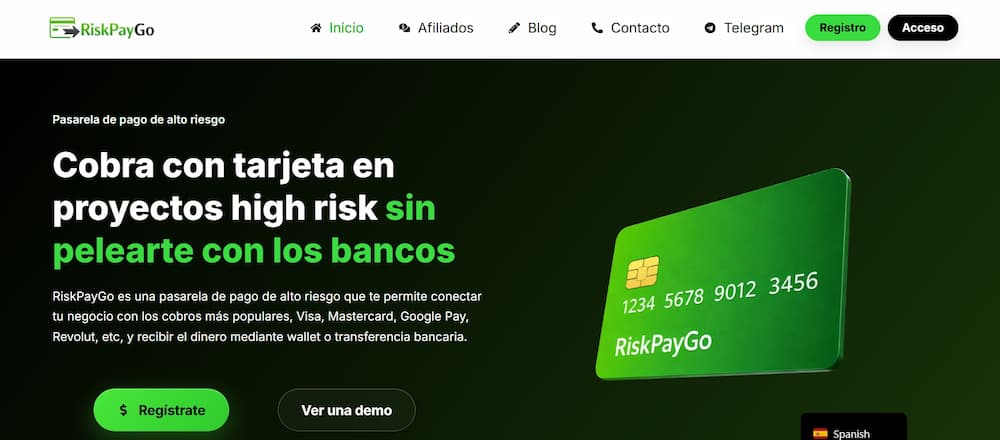
Ora, con queste informazioni saprai molto bene come integrare il gateway nel tuo business. E ricorda che se la tua attività è considerata ad alto rischio (alcuni settori come adult, CBD, coaching high ticket, ecc.), RiskPayGo è un'opzione specializzata per te.
Domande frequenti
È sicuro gestire direttamente i dati della carta dei miei clienti nel mio WordPress?
La risposta breve è che, usando gateway moderni come Stripe o RiskPayGo, i dati sensibili non toccano mai il tuo server; viaggiano cifrati direttamente al gateway. Questo ti libera da responsabilità legali complesse e assicura che il tuo negozio sia conforme agli standard PCI-DSS in modo automatico.
Cosa succede se il mio gateway di pagamento rifiuta molte transazioni legittime?
Spesso si tratta di un errore di configurazione nei filtri antifrode o della mancanza di 3D Secure (SCA). Durante la configurazione dei metodi locali nel Passo 5, è fondamentale regolare i livelli di sensibilità del gateway.
Posso cambiare gateway di pagamento una volta che il mio negozio è già operativo?
Assolutamente. In effetti, è una pratica consigliata per ottimizzare le commissioni man mano che cresci. Assicurati solo di eseguire il Passo 6 (Modalità Sandbox) con il nuovo gateway prima di disattivare quello precedente. Così garantisci che la transizione sia invisibile per i tuoi clienti.