
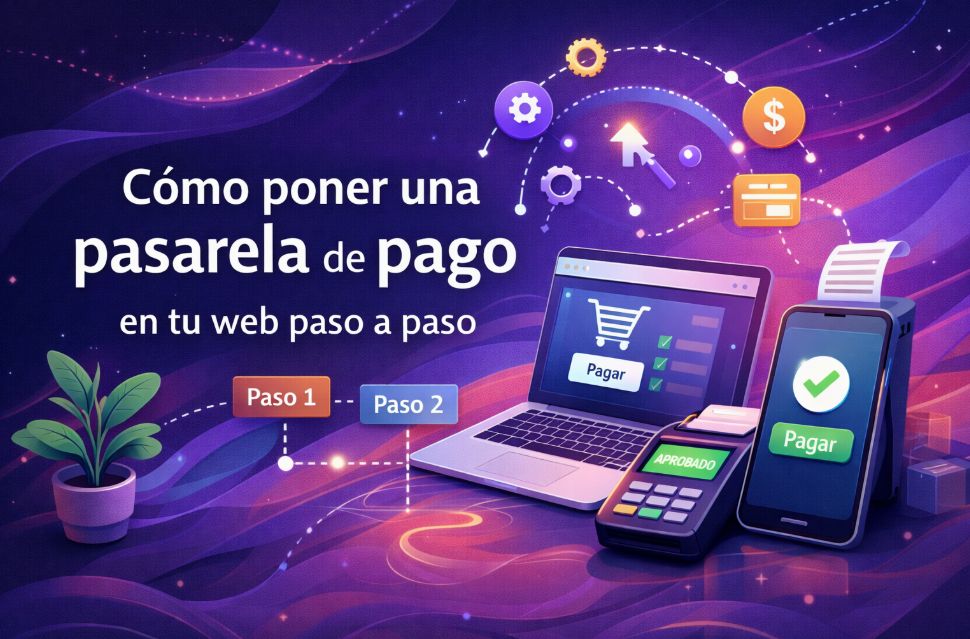
Хотите узнать, как добавить платежный шлюз на свой сайт? Отлично, потому что вы увидите, что это намного проще, чем ты думаешь, поскольку тебе нужно лишь выбрать платежный шлюз, создать учетную запись и выполнить несколько настроек, чтобы начать принимать платежи.
Менее чем за 10 минут у вас будет готов ваш магазин для приема платежей. И нет, вам не нужно знать код или нанимать эксперта, достаточно лишь следовать этим инструкциям.
Краткое описание шага по добавлению платёжного шлюза на ваш сайт
Прежде чем перейти к техническим деталям, эта схема покажет шаги, чтобы превратить checkout в машину конверсии. Если вы будете следовать этому порядку, вы избежите ошибок подключения, которые обычно обходятся в тысячи евро в потерянных продажах:
- ➡️ Фаза 1 – Выбор: выберите свой платёжный шлюз (Stripe, MONEI или PayPal в зависимости от вашей страны).
- ➡️ Фаза 2 – Подключение: создайте аккаунт и сгенерируйте тестовые и реальные ключи API.
- ➡️ Фаза 3 – Интеграция: установите официальный плагин в WooCommerce.
- ➡️ Фаза 4 – Локализация: активируйте Bizum, Apple Pay, Google Pay и другие местные методы.
- ➡️ Фаза 5 – Симуляция: проводите полные тесты, не используя реальные деньги.
- ➡️ Фаза 6 – Запуск: активируй реальные платежи и оптимизируй оформление заказа.
Предварительные требования: что должно быть готово в вашем магазине WordPress + WooCommerce перед установкой любого платежного шлюза
Вот что тебе нужно иметь под рукой, прежде чем начать основную настройку:
- SSL-сертификат (HTTPS): Ваш сайт должен загружаться с замком (https://). Это обязательно для приема безопасных платежей, так как если у вас его нет, активируйте его бесплатно из панели управления вашим хостингом.
- WooCommerce обновлён: Убедитесь, что WordPress и WooCommerce обновлены до последней версии.
- Основные страницы магазина: У вас должны быть созданы страницы: корзина, оформление заказа и мой аккаунт.
- Счёт на платёжном шлюзе: сначала зарегистрируйтесь на платформе, которую вы собираетесь использовать (Stripe, eMerchant Authority, MONEI, RiskPayGo или PayPal).
С этими 4 пунктами разобрались, теперь можно продолжать без проблем.
Пошаговое руководство по интеграции платежного шлюза на ваш сайт
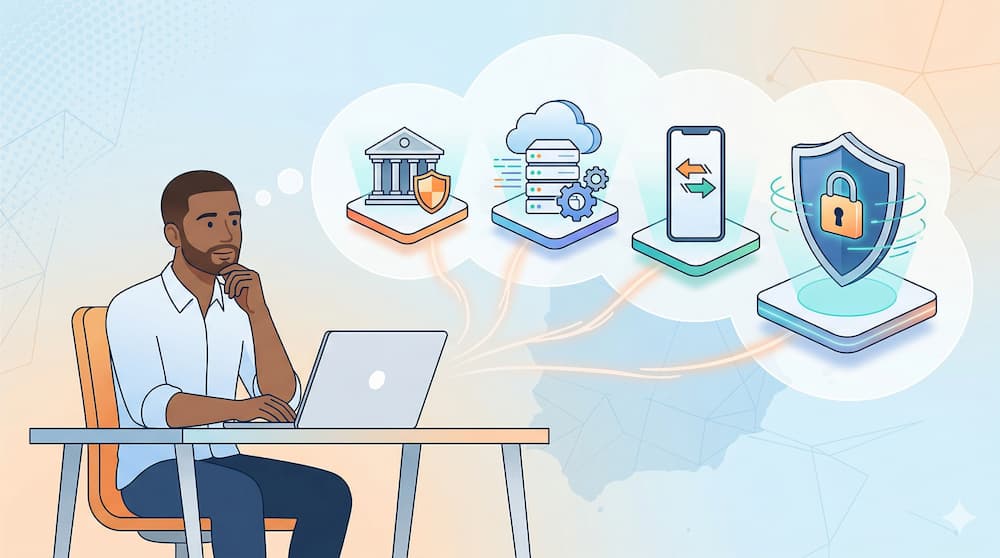
Вы должны знать, что процесс интеграции платежного шлюза в ваш интернет-магазин обычно зависит от оператора. Тем не менее, как правило, он обычно следует следующему процессу:
Шаг 1: выберите платежный шлюз
Прежде всего нужно решить, какой платёжный шлюз вы будете использовать. Если вы в основном продаёте в Испании, Stripe или MONEI — самые рекомендуемые варианты, потому что ими легко пользоваться и они позволяют без проблем добавить Bizum, Apple Pay и Google Pay.
Выберите в зависимости от вашей страны и, если вы продаете подписки или продукты высокого риска, лучшей альтернативой является RiskPaygo, поскольку это является платежный шлюз для компаний high risk. Не переживай: можешь начать с одной и добавить ещё позже.
Шаг 2: создайте свою учетную запись на шлюзе и сгенерируйте тестовые и производственные API-ключи
Теперь зайди на сайт выбранной тобой платежной системы и зарегистрируйтесь с помощью своей электронной почты и основные данные о бизнесе.
После входа перейдите в раздел разработчиков или API и скопируйте два типа ключей: тестовые (для проведения тестов без реального списания средств) и производственные (на случай, когда всё будет готово). Сохраните их в безопасном месте, поскольку они понадобятся вам на следующем шаге.
Шаг 3: установите и активируйте официальный плагин вашего платежного шлюза в WooCommerce
Из своей панели WordPress перейди к Plugins > Añadir nuevo и найдите официальный плагин. Затем нажмите «Установить», а потом «Активировать». Это очень просто и займет всего минуту.
Шаг 4: настройте платежный шлюз шаг за шагом в WooCommerce
Иди к WooCommerce > Ajustes > Pagos. Ahí verás la opción de tu pasarela y haz clic en ella.
Затем вставьте API-ключи, которые вы скопировали ранее, активируйте способ оплаты и сохраните изменения. В тестовом режиме всё выглядит так же, но реальные деньги не списываются; после этого настройте заголовок, который будет отображаться в оформлении заказа, например, «Оплатить картой».
Шаг 5: активируйте Bizum, Apple Pay, Google Pay и местные способы оплаты
Внутри настроек шлюза найдите параметры дополнительных способов оплаты, чтобы вашему клиенту было удобнее оплачивать.
Шаг 6: Проверьте весь ваш checkout в режиме sandbox перед активацией реальных платежей
Переведи платёжный шлюз в режим тестирования (sandbox), добавь товар в корзину и дойди до оформления заказа. Попробуйте оплатить с помощью тестовых номеров карт, которые предоставляет платежный шлюз.
Проверь, что всё работает: что нет ошибок, что дизайн хорошо выглядит на мобильном устройстве и что оплата отмечается как завершённая. Проведи несколько тестов, пока не почувствуешь уверенность.
Шаг 7: оптимизируйте процесс оплаты, чтобы снизить количество брошенных корзин
Когда всё будет работать хорошо, Отключите тестовый режим и активируйте реальные платежи. Добавьте такие методы, как PayPal, в качестве дополнительного варианта, чтобы повысить доверие.
Проверьте оформление заказа: оно должно быть коротким, понятным и безупречно работать на мобильном устройстве. Многие клиенты уходят, если процесс медленный или сложный, так что чем он проще, тем больше продаж вы получите.
RiskPayGo как твой профессиональный платежный шлюз
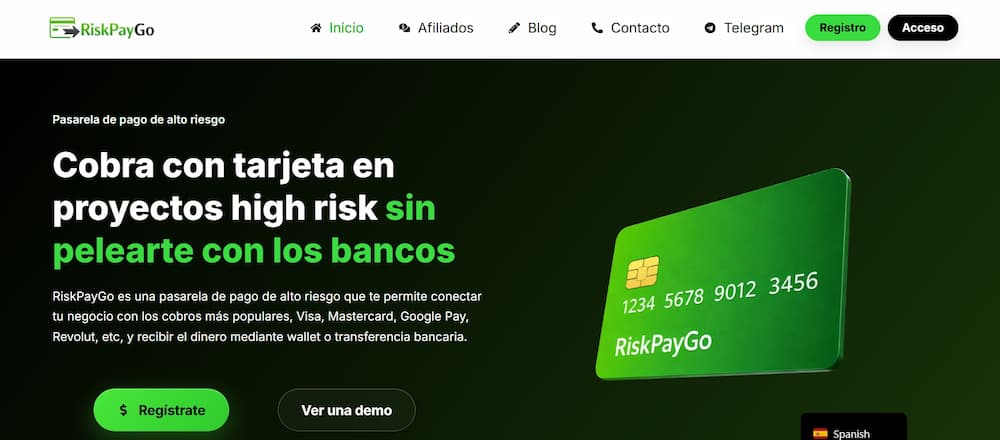
С этой информацией вы уже будете очень хорошо понимать, как интегрировать платежный шлюз в свой бизнес. И помните, что если ваш бизнес считается высокорисковым (определенные отрасли, такие как adult, CBD, высокобюджетный коучинг и т. д.), RiskPayGo — это специализированный вариант для вас.
Часто задаваемые вопросы
Безопасно ли обрабатывать данные банковских карт моих клиентов напрямую в моем WordPress?
Короткий ответ: при использовании современных платежных шлюзов, таких как Stripe или RiskPayGo, конфиденциальные данные никогда не попадают на ваш сервер; они передаются в зашифрованном виде напрямую в платежный шлюз. Это избавляет вас от сложных юридических обязанностей и обеспечивает автоматическое соответствие вашего магазина стандартам PCI-DSS.
Что произойдет, если мой платежный шлюз отклоняет много легитимных транзакций?
Часто это ошибка в настройках фильтров мошенничества или отсутствие 3D Secure (SCA). При настройке локальных способов оплаты на шаге 5 крайне важно правильно установить уровни чувствительности платежного шлюза.
Могу ли я сменить платёжный шлюз после того, как мой магазин уже работает?
Абсолютно. На самом деле, это рекомендуемая практика для оптимизации комиссий по мере роста. Просто обязательно выполните Шаг 6 (Режим Sandbox) с новым платежным шлюзом, прежде чем отключать предыдущий. Так вы гарантируете, что переход будет незаметен для ваших клиентов.