
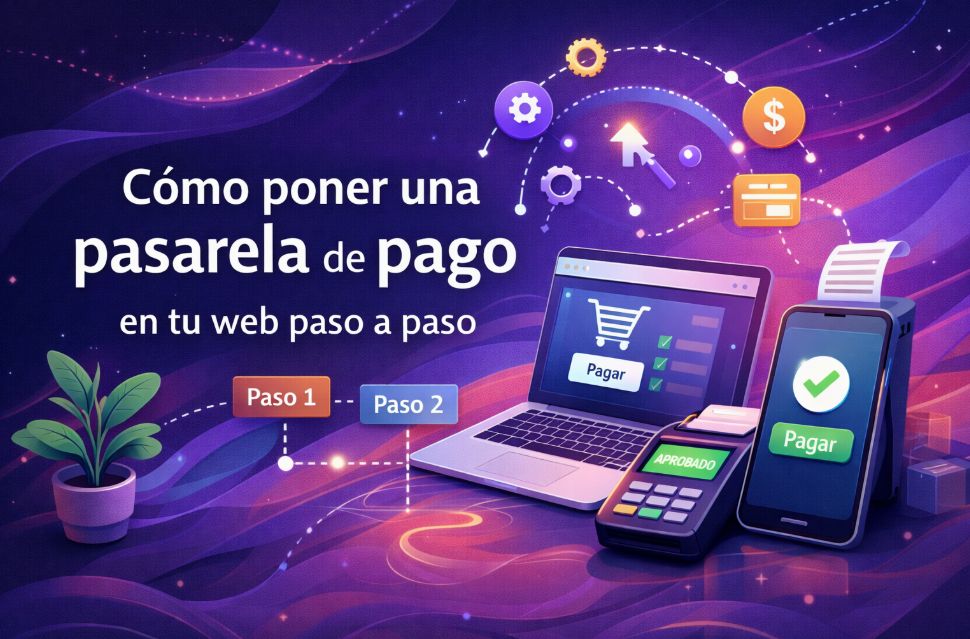
Voulez-vous savoir comment mettre une passerelle de paiement sur votre site web ? Parfait, car vous allez voir que c’est beaucoup plus simple que tu ne l’imagines, puisque tu n’as qu’à choisir la passerelle, créer un compte et effectuer quelques configurations pour commencer à encaisser.
En moins de 10 minutes, votre boutique sera prête à encaisser. Et non, vous n’avez pas besoin de savoir coder ni d’embaucher un expert, il vous suffit de suivre ces instructions.
Résumé de l’étape pour mettre une passerelle de paiement sur votre site web
Avant d’examiner le détail technique, ce schéma montrera les étapes pour transformer le checkout en une machine de conversion. Si vous suivez cet ordre, vous éviterez les erreurs de connexion qui coûtent souvent des milliers d’euros en ventes perdues :
- ➡️ Phase 1 – Sélection: choisissez votre passerelle (Stripe, MONEI ou PayPal selon votre pays).
- ➡️ Phase 2 – Connexion: crée le compte et génère les clés API de test et réelles.
- ➡️ Phase 3 – Intégration: installez le plugin officiel sur WooCommerce.
- ➡️ Phase 4 – Localisation: active Bizum, Apple Pay, Google Pay et d’autres méthodes locales.
- ➡️ Phase 5 – Simulation: effectuez des tests complets sans utiliser d'argent réel.
- ➡️ Phase 6 – Lancement: active les paiements réels et optimise le checkout.
Prérequis : ce que votre boutique WordPress + WooCommerce doit avoir prêt avant d’installer une passerelle de paiement quelconque
Ceci est ce que tu dois avoir à portée de main avant de commencer la configuration principale :
- Certificat SSL (HTTPS): Votre site web doit se charger avec un cadenas (https://). C'est obligatoire pour accepter des paiements sécurisés, car si vous ne l'avez pas, activez-le gratuitement depuis le panneau de votre hébergement.
- WooCommerce mis à jour : assurez-vous que WordPress et WooCommerce soient dans leur version la plus récente.
- Pages de base de la boutique: vous devez avoir créé les pages suivantes : panier, finaliser l’achat et mon compte.
- Compte sur la passerelle : inscris-toi d’abord sur la passerelle que tu vas utiliser (Stripe, Autorité des marchands en ligne, MONEI, RiskPayGo ou PayPal).
Avec ces 4 points couverts, vous pouvez déjà continuer sans problème.
Étape par étape pour intégrer une passerelle de paiement à votre site web

Vous devez savoir que le processus pour intégrer la passerelle de paiement à votre boutique en ligne varie généralement selon l’opérateur. Néanmoins, en général, ils suivent ce processus :
Étape 1 : choisissez la passerelle de paiement
La première chose est de décider lequel utiliser. Si vous vendez surtout en Espagne, Stripe ou MONEI sont les plus recommandés car ils sont faciles à utiliser et permettent d’ajouter Bizum, Apple Pay et Google Pay sans complications.
Choisis selon ton pays et, si tu vends des abonnements ou des produits à haut risque, la meilleure alternative est RiskPaygo, puisque c’est une passerelle de paiement pour les entreprises à haut risqueNe te stresse pas, car tu peux commencer avec une seule et en ajouter d’autres plus tard.
Étape 2 : créez votre compte sur la passerelle et générez les clés API de test et de production
Maintenant, accède au site de la passerelle que tu as choisie et inscrivez-vous avec votre e-mail et les données de base de l’entreprise.
Une fois à l’intérieur, va dans la section des développeurs ou de l’API et copie deux types de clés : celles de test (pour faire des essais sans facturer réellement) et celles de production (pour quand tout sera prêt). Conserve-les dans un endroit sûr, car tu en auras besoin à l’étape suivante.
Étape 3 : installe et active le plugin officiel de ta passerelle dans WooCommerce
Depuis votre tableau de bord WordPress, allez à Plugins > Añadir nuevo et recherchez le plugin officiel. Ensuite, cliquez sur Installer, puis sur Activer. C’est très simple et cela ne vous prend qu’une minute.
Étape 4 : configurez la passerelle étape par étape dans WooCommerce
Va à WooCommerce > Ajustes > Pagos. Ahí verás la opción de tu pasarela y haz clic en ella.
Ensuite, collez les clés API que vous avez copiées auparavant, activez le mode de paiement et enregistrez les modifications. En mode test, tout se présente de la même manière, mais aucun argent réel n’est prélevé ; ensuite, configurez le titre qui apparaîtra lors du paiement, par exemple, « Payer par carte ».
Étape 5 : activez Bizum, Apple Pay, Google Pay et les méthodes locales
Dans la configuration de la passerelle, recherchez les options de méthodes supplémentaires afin que votre client puisse payer plus facilement.
Étape 6 : Testez votre processus de paiement complet en mode sandbox avant d’activer les paiements réels
Mets la passerelle en mode test (sandbox), ajoute un produit au panier et va jusqu’au checkout. Essaie de payer avec les numéros de carte de test fournis par la passerelle.
Vérifie que tout fonctionne : qu’il n’y ait pas d’erreurs, que le design s’affiche correctement sur mobile et que le paiement soit marqué comme terminé. Fais plusieurs tests jusqu’à ce que tu te sentes en confiance.
Étape 7 : optimisez le processus de paiement pour réduire l’abandon de panier
Lorsque tout fonctionnera bien, désactive le mode test et active les paiements réels. Ajoutez des méthodes comme PayPal comme option supplémentaire pour renforcer la confiance.
Vérifiez le checkout : qu’il soit court, qu’il soit clair et qu’il fonctionne parfaitement sur mobile. De nombreux clients abandonnent si le processus est lent ou compliqué, donc plus il est simple, plus vous réaliserez de ventes.
RiskPayGo comme votre passerelle de paiement professionnelle
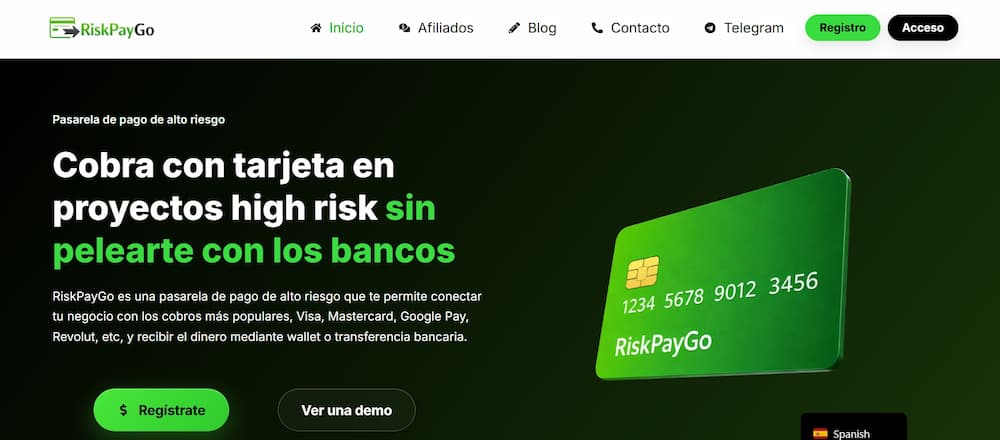
Avec ces informations, vous saurez très bien comment intégrer la passerelle à votre activité. Et n’oubliez pas que si votre activité est considérée comme à haut risque (certains secteurs comme l’adulte, le CBD, le coaching haut de gamme, etc.), RiskPayGo est une option spécialisée pour vous.
Foire aux questions
Est-il sûr de gérer directement les données de carte de mes clients dans mon WordPress ?
La réponse courte est que, en utilisant des passerelles modernes comme Stripe ou RiskPayGo, les données sensibles ne touchent jamais votre serveur ; elles transitent chiffrées directement vers la passerelle. Cela vous libère de responsabilités juridiques complexes et garantit que votre boutique respecte automatiquement les normes PCI-DSS.
Que se passe-t-il si ma passerelle de paiement rejette de nombreuses transactions légitimes ?
Il s’agit souvent d’une erreur de configuration dans les filtres anti-fraude ou de l’absence de 3D Secure (SCA). Lors de la configuration des méthodes locales à l’étape 5, il est essentiel d’ajuster les niveaux de sensibilité de la passerelle.
Puis-je changer de passerelle de paiement une fois que ma boutique est déjà en service ?
Absolument. En fait, c’est une pratique recommandée pour optimiser les commissions à mesure que vous grandissez. Assurez-vous simplement d’effectuer l’Étape 6 (Mode Sandbox) avec la nouvelle passerelle avant de désactiver l’ancienne. Ainsi, vous garantissez que la transition soit invisible pour vos clients.