
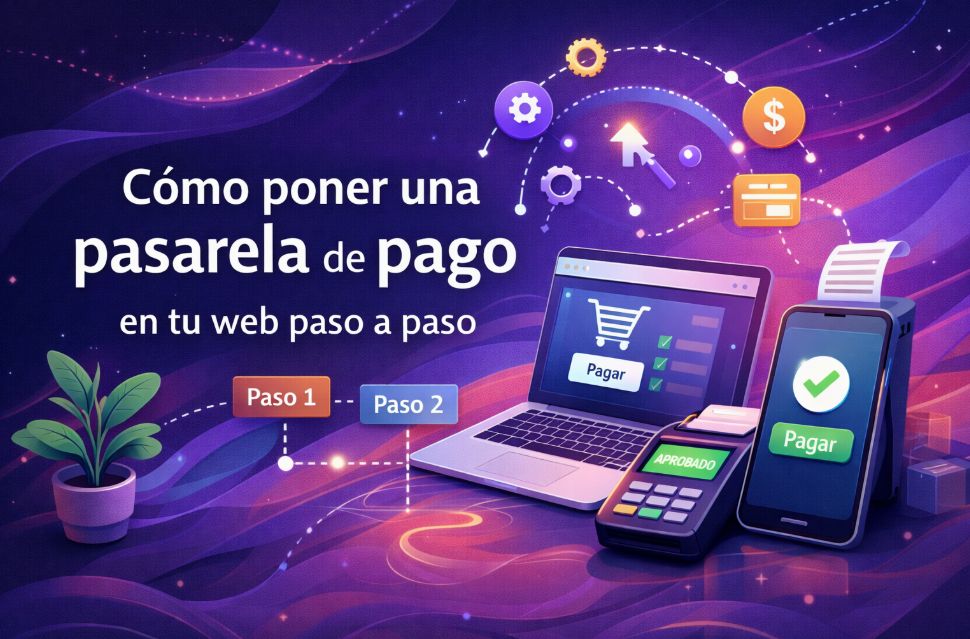
あなたのウェブサイトに決済ゲートウェイを設置する方法を知りたいですか?完璧です。これからご覧いただくのは、 あなたが想像しているよりもずっとシンプルです、 ゲートウェイを選び、アカウントを作成して、いくつかの設定を行うだけで、すぐに支払いを受け始められるからです。
10分以内に、あなたのショップは支払いを受け付けられる状態になります。しかも、コードの知識も専門家を雇う必要もありません。ただこの手順に従うだけです。
ウェブサイトに決済ゲートウェイを設置するための手順の概要
技術的な詳細を見る前に、この図式では、チェックアウトをコンバージョンマシンに変えるための手順を示します。この順序に従えば、売上損失で何千ユーロもかかることが多い接続エラーを避けられます。
- ➡️ フェーズ1 – 選択: お住まいの国に応じて、利用する決済ゲートウェイ(Stripe、MONEI、またはPayPal)を選択してください。
- ➡️ フェーズ2 – 接続: アカウントを作成し、テスト用と本番用のAPIキーを生成します。
- ➡️ フェーズ3 – 統合: WooCommerceに公式プラグインをインストールしてください。
- ➡️ フェーズ4 – ローカライズ: Bizum、Apple Pay、Google Pay、その他のローカル決済方法を有効化します。
- ➡️ フェーズ5 – シミュレーション: 実際のお金を使わずに完全なテストを行ってください。
- ➡️ フェーズ 6 – ローンチ: 実際の支払いを有効にし、チェックアウトを最適化します。
事前要件:WordPress + WooCommerceストアに、いずれの決済ゲートウェイをインストールする前に何を準備しておくべきか
本格的な設定を始める前に、手元に用意しておくべきものは次のとおりです:
- SSL証明書(HTTPS): あなたのウェブサイトは鍵マーク付き(https://)で読み込まれる必要があります。安全な支払いを受け付けるために必須です。もし有効になっていない場合は、ホスティングの管理画面から無料で有効化してください。
- WooCommerceが更新されました: WordPress と WooCommerce が最新バージョンであることを確認してください。
- ストアの基本ページ: カート、購入完了、マイアカウントのページを作成しておく必要があります。
- ゲートウェイの口座: 先に、使用する決済ゲートウェイ(Stripe、)に登録してください eコマースの権威、MONEI、RiskPayGo または PayPal)。
この4点がカバーされれば、問題なく続けられます。
ウェブサイトに決済ゲートウェイを統合するためのステップバイステップガイド

お支払いゲートウェイをオンラインストアに統合するプロセスは、事業者によって異なることを知っておく必要があります。ただし、通常は次の手順に従います:
ステップ1:支払いゲートウェイを選択してください
まず最初に、どの決済代行会社を使うかを決める必要があります。主にスペインで販売するなら、StripeまたはMONEIがおすすめです。使いやすく、Bizum、Apple Pay、Google Payを手間なく追加できます。
お住まいの国に応じて選択し、サブスクリプションまたは高リスク商品を販売する場合は、 最良の代替案はRiskPaygoです。なぜなら、それは… 高リスク企業向けの決済ゲートウェイ。心配しないでください。最初は1つだけ始めて、後からさらに追加できます。
ステップ2: ゲートウェイでアカウントを作成し、テスト用と本番用のAPIキーを生成します
今、あなたが選んだ決済ゲートウェイのウェブサイトに入り、 メールアドレスで登録してください およびビジネスの基本情報。
入ったら、開発者またはAPIのセクションに移動し、2種類のキーをコピーしてください。テスト用キー(実際に請求せずにテストを行うためのもの)と、本番用キー(すべての準備が整ったときに使うもの)です。次の手順で必要になるので、安全な場所に保管してください。
ステップ 3: WooCommerceであなたの決済ゲートウェイの公式プラグインをインストールして有効化します
WordPressのダッシュボードから、へ行ってください Plugins > Añadir nuevo 公式プラグインを探してください。次に、「インストール」をクリックし、その後「有効化」をクリックします。とても簡単で、わずか1分で完了します。
ステップ4:WooCommerceでゲートウェイを段階的に設定する
へ行く WooCommerce > Ajustes > Pagos. Ahí verás la opción de tu pasarela y haz clic en ella.
その後、先ほどコピーしたAPIキーを貼り付け、支払い方法を有効にして、変更を保存してください。テストモードでは見た目は同じですが、実際の請求は発生しません。その後、チェックアウトに表示されるタイトルを設定します。たとえば、「カードで支払う」です。
ステップ5: Bizum、Apple Pay、Google Pay、およびローカル決済方法を有効にする
ゲートウェイの設定内で、お客様がより便利に支払えるよう、追加の支払い方法のオプションを探してください。
ステップ6: 実際の支払いを有効にする前に、サンドボックスモードでチェックアウト全体をテストしてください
ゲートウェイをテストモード(sandbox)に設定し、商品をカートに追加してチェックアウトまで進んでください。 決済ゲートウェイが提供するテスト用カード番号で支払ってみてください.
すべてが正しく動作するか確認してください。エラーがないこと、モバイルでデザインがきれいに表示されること、そして支払いが完了済みとして記録されることを確認します。安心できるまで何度もテストしてください。
ステップ7:カート放棄を減らすためにチェックアウトプロセスを最適化する
すべてがうまく機能したら、 テストモードを無効にして、実際の支払いを有効にしてください. 追加オプションとしてPayPalなどの支払い方法を加えて、より安心感を与えましょう。
チェックアウトを見直しましょう。短く、わかりやすく、モバイルで完璧に機能するようにしてください。多くの顧客は、手続きが遅かったり複雑だったりすると離脱してしまうため、シンプルであるほど売上は伸びます。
RiskPayGoをあなたのプロフェッショナルな決済ゲートウェイとして
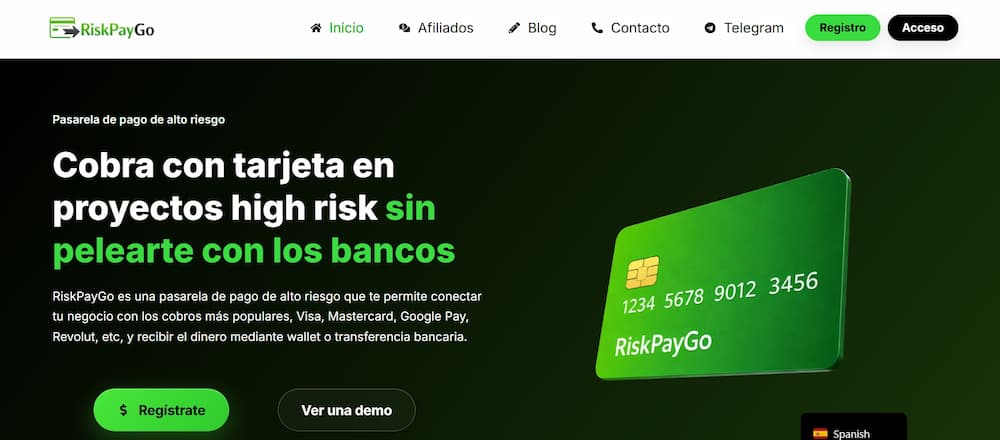
この情報があれば、あなたのビジネスに決済ゲートウェイをどのように統合すればよいか、きっとよく理解できるはずです。なお、あなたのビジネスが高リスクとみなされる場合(アダルト、CBD、高額コーチングなどの特定分野)、RiskPayGo はあなた向けの専門的な選択肢です。
よくある質問
WordPressで顧客のカードデータを直接扱っても安全ですか?
簡単に言うと、Stripe や RiskPayGo のような最新の決済ゲートウェイを使う場合、機密データがあなたのサーバーに触れることはありません。データは暗号化されて直接ゲートウェイへ送信されます。これにより、複雑な法的責任から解放され、あなたのストアが PCI-DSS 基準に自動的に準拠していることが保証されます。
私の決済ゲートウェイが正当な取引を多数拒否したらどうなりますか?
多くの場合、不正検知フィルターの設定ミス、または3D Secure(SCA)の未対応が原因です。ステップ5でローカル決済方法を設定する際は、ゲートウェイの感度レベルを調整することが重要です。
店舗がすでに稼働している場合でも、支払いゲートウェイを変更できますか?
そのとおりです。実際、成長に合わせて手数料を最適化するための推奨される方法です。ただし、古いゲートウェイを無効にする前に、新しい決済ゲートウェイでステップ6(Sandboxモード)を必ず実行してください。そうすることで、顧客にとって移行が目に見えないものになります。