

¿Quieres saber cómo poner una pasarela de pago en tu web? Perfecto, porque vas a ver que es mucho más simple de lo que imaginas, ya que solo tienes que escoger la pasarela, crear una cuenta y hacer unas pocas configuraciones para empezar a cobrar.
En menos de 10 minutos vas a tener tu tienda lista para cobrar. Y no, no necesitas saber código ni contratar a un experto, tan solo seguir estas instrucciones.
Resumen del paso para poner una pasarela de pago en tu web
Antes de ver el detalle técnico, este esquema mostrará los pasos para convertir el checkout en una máquina de conversión. Si sigues este orden, evitarás los errores de conexión que suelen costar miles de euros en ventas perdidas:
- ➡️ Fase 1 – Selección: elige tu pasarela (Stripe, MONEI o PayPal según tu país).
- ➡️ Fase 2 – Conexión: crea la cuenta y genera las claves API de prueba y reales.
- ➡️ Fase 3 – Integración: instala el plugin oficial en WooCommerce.
- ➡️ Fase 4 – Localización: activa Bizum, Apple Pay, Google Pay y otros métodos locales.
- ➡️ Fase 5 – Simulación: haz pruebas completas sin usar dinero real.
- ➡️ Fase 6 – Lanzamiento: activa los pagos reales y optimiza el checkout.
Requisitos previos: qué debe tener lista tu tienda WordPress + WooCommerce antes de instalar cualquier pasarela
Esto es lo que debes tener a la mano antes de empezar la configuración principal:
- Certificado SSL (HTTPS): tu web debe cargar con candado (https://). Es obligatorio para aceptar pagos seguros, ya que si no lo tienes, actívalo gratis desde el panel de tu hosting.
- WooCommerce actualizado: asegúrate de que WordPress y WooCommerce estén en su versión más reciente.
- Páginas básicas de la tienda: debes tener creadas las páginas de: carrito, finalizar comprar y mi cuenta.
- Cuenta en la pasarela: regístrate antes en la pasarela que vayas a usar (Stripe, eMerchant Authority, MONEI, RiskPayGo o PayPal).
Con estos 4 puntos cubiertos, ya puedes continuar sin problemas.
Paso a paso para integrar una pasarela de pago en tu sitio web

Debes saber que el proceso para integrar la pasarela de pago a tu tienda en línea suele variar dependiendo del operador. No obstante, por lo general, suelen seguir este proceso:
Paso 1: elige la pasarela de pago
Lo primero es decidir cuál pasarle vas a usar. Si vendes sobre todo en España, Stripe o MONEI son las más recomendadas porque son fáciles de usar y permiten añadir Bizum, Apple Pay y Google Pay sin complicaciones.
Elige según tu país y, si vendes suscripciones o productos de alto riesgo, la mejor alternativa es RiskPaygo, puesto que es una pasarela de pagos para empresas high risk. No te agobies, ya que puedes empezar con una sola y añadir más después.
Paso 2: crea tu cuenta en la pasarela y genera las claves API de prueba y producción
Ahora, entra en la web de la pasarela que elegiste y regístrate con tu email y datos básicos del negocio.
Una vez dentro, ve a la sección de desarrolladores o API y copia dos tipos de claves: las de prueba (para hacer pruebas sin cobrar de verdad) y las de producción (para cuando todo esté listo). Guárdalas en un lugar seguro, puesto que las necesitarás en el siguiente paso.
Paso 3: instala y activa el plugin oficial de tu pasarela en WooCommerce
Desde tu panel de WordPress, ve a Plugins > Añadir nuevo y busca el plugin oficial. Luego, haz clic en Instalar y luego en Activar. Es muy sencillo y solo te lleva un minuto.
Paso 4: configura la pasarela paso a paso en WooCommerce
Ve a WooCommerce > Ajustes > Pagos. Ahí verás la opción de tu pasarela y haz clic en ella.
Luego, pega las claves API que copiaste antes, activa el método de pago y guarda los cambios. En modo prueba, todo se ve igual, pero no se cobra dinero real; después configura el título que aparecerá en el checkout, por ejemplo, “Pagar con tarjeta”.
Paso 5: activa Bizum, Apple Pay, Google Pay y los métodos locales
Dentro de la configuración de la pasarela, busca las opciones de métodos adicionales para que tu cliente pague con mayor comodidad.
Paso 6: Prueba tu checkout completo en modo sandbox antes de activar pagos reales
Pon la pasarela en modo de prueba (sandbox), añade un producto al carrito y llega hasta el checkout. Intenta pagar con los números de tarjeta de prueba que te da la pasarela.
Comprueba que todo funcione: que no haya errores, que el diseño se vea bien en móvil y que el pago se marque como completado. Haz varias pruebas hasta que te sientas seguro.
Paso 7: optimiza el proceso de pago para reducir el abandono de carritos
Cuando todo funcione bien, desactiva el modo prueba y activa los pagos reales. Añade métodos como PayPal como opción extra para dar más confianza.
Revisa el checkout: que sea corto, que se vea claro y que funcione perfecto en el móvil. Muchos clientes abandonan si el proceso es lento o complicado, así que cuanto más sencillo, más ventas tendrás.
RiskPayGo como tu pasarela de pagos profesional
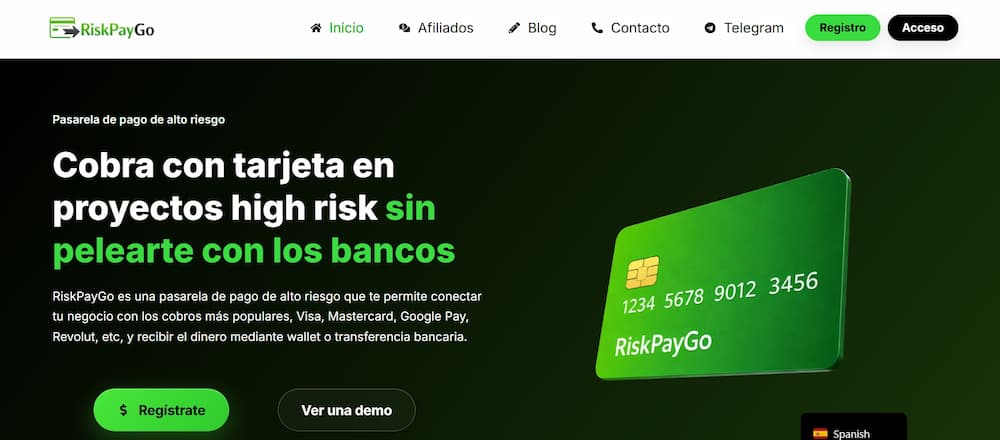
Ya con esta información sabrás muy bien cómo integrar la pasarela en tu negocio. Y recuerda que si tu negocio se considera de alto riesgo (ciertos sectores como adult, CBD, coaching de alto ticket, etc.), RiskPayGo es una opción especializada para ti.
Preguntas frecuentes
¿Es seguro manejar los datos de tarjeta de mis clientes directamente en mi WordPress?
La respuesta corta es que, al usar pasarelas modernas como Stripe o RiskPayGo, los datos sensibles nunca tocan tu servidor; viajan cifrados directamente a la pasarela. Esto te libera de responsabilidades legales complejas y asegura que tu tienda cumpla con los estándares PCI-DSS de forma automática.
¿Qué pasa si mi pasarela de pago rechaza muchas transacciones legítimas?
A menudo es un error de configuración en los filtros de fraude o la falta de 3D Secure (SCA). Al configurar los métodos locales en el Paso 5, es vital ajustar los niveles de sensibilidad de la pasarela.
¿Puedo cambiar de pasarela de pago una vez que mi tienda ya está funcionando?
Totalmente. De hecho, es una práctica recomendada para optimizar comisiones a medida que creces. Solo asegúrate de realizar el Paso 6 (Modo Sandbox) con la nueva pasarela antes de desactivar la anterior. Así garantizas que la transición sea invisible para tus clientes.